Home > PC

PC Archive

【ASUS ZENBOOK UX21】のACアダプタを改良して【外付モバイルバッテリー Energizer XP18000】 で使えるようにするまでの過程

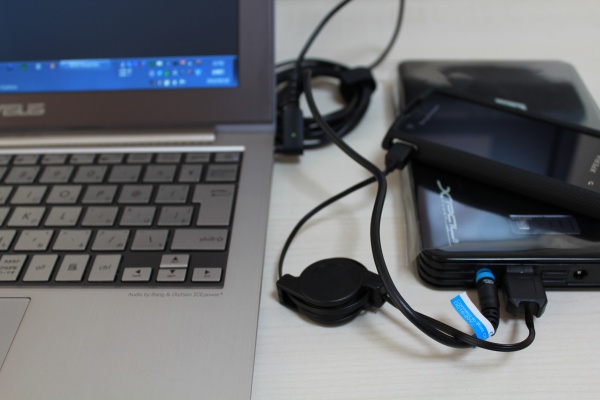
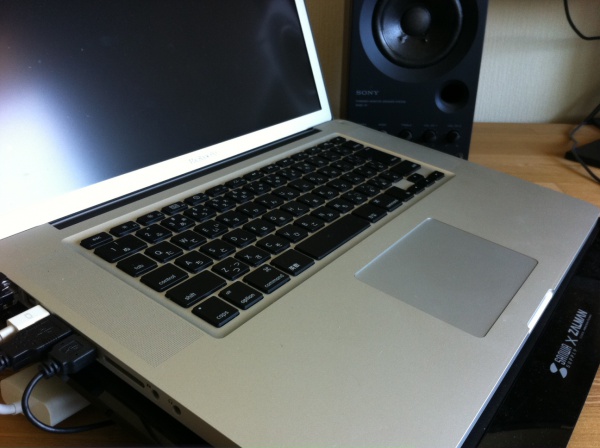
こんなふうに ASUS ZENBOOK UX21 に、充電したい。

サブマシンとして活躍している ASUS ZENBOOK UX21 のアダプタはかなり特殊。
外付モバイルバッテリー Energizer XP18000 に付属されている変換チップでの対応は不可能。

いや、なにがなんでも ZENBOOK に充電したい。してやるんだ。

結論、成功しました。
実現までの長い道のりをエントリ。

Energizer社に変換チップの申し込みをしてみた

2012年1月時点、Energizer社は「変換チップのお申し込み」が可能でした。
(現在は受付をしていないのか、該当ページが探せません。)
ひょっとしたら、ZENBOOK用のチップも作ってくれるかもしれない。

アダプタ写真もふくめ、丁寧に丁寧に申し込み。
数ヶ月経過してた現在、お返事ゼロ・・・。むむ・・・。
変換チップを断念。

改良を決心

Energizer社からお返事がいただけないので、改良を決心。
精密電気工作のプロフェッショナル JN氏 に相談。

アダプタをもいっこ購入しようと思った

アダプタがもいっこあれば、JN氏が安心して改良できるかと。
ASUSの公式サイトを調べたり、問い合わせ。むむむ、容易には手に入りそうにない。
オプション品が充実してくれてたらよかったのに。
アダプタ購入を断念。

JN氏が部品を購入して一発勝負へ

アダプタ購入をあきらめ、一発勝負することに。
しばらくの間、ZENBOOKと Energizer XP18000 をJN氏にお預け。
JN氏が必要な部品を購入し、加工開始。

設計図

JN氏が書いてくれた設計図。見る人が見れば、これで分かるんでないかと。

実際の写真

設計図を実際の写真で。

加工された部分だけを拡大。仕上がりのレベルが凄い、さすがプロ。

正常に動作することを確認

改良完了。2012年2月現在、ばっちり充電できてます。

プロに依頼するのがベスト?

結論、「ハンダごてなんかを所有してて結線作業なんかにすぐれた知り合いを探して依頼するのがベスト」かと。JN氏という強力なサポーターのおかげであって、自分ではできないだろうな、と。おそらく、完成図をもって依頼すれば、詳しい人ならサクっとこなしてくれるんじゃないかと。

まとめ

このような素晴らしい加工を税込1000円(材料費込)で担当してくださったJN氏。懐の深さに感動。この大きなご恩は、いつの日にか!

注意事項

僕は電気工作のプロではありませんので、配線や部品など、電気工作についての質問やコメントには答えられません。現状のエントリ内容以上のことは知りませんので、ごめんなさい。また、アダプタの改良は自己責任でおこなってください。

外付モバイルバッテリー Energizer XP18000 レビュー

ノートPC、iPhone、Androidなんかもガツガツ使っているので。
2011年12月に購入した外付けバッテリー「Energizer XP18000」。

MacBook Airユーザーに有名なのは HyperJuice かな。
Energizerは12V、19Vなど対応が広くて大容量。


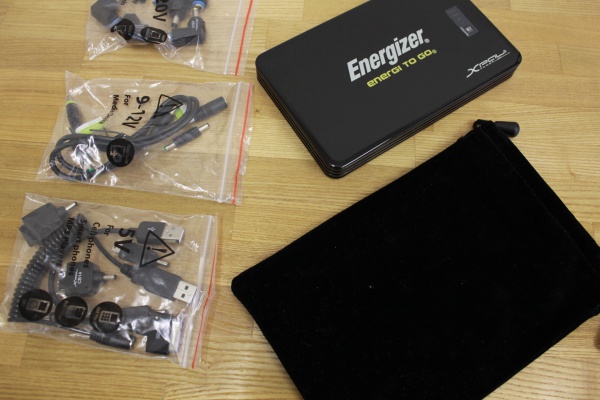
変換チップ多数付属。いろんな機器に対応できそう。


いろいろな電圧に対応可。個人的には19V対応が必須。


ケース付きiPhone4S と比較。
決して小さくはないけど、大きくて邪魔ってこともないかと。


余談。文房具店や百均で売られている透明ビニールを使うと、ジャストな保護カバーとして機能してくれる。
布製でゴワゴワしている付属のケースはイヤだったので。


愛用している ゼロハリバートン ポリカーボネート ジッパー アタッシュ に常時在中。


ASUS ZENBOOK UX21 と テザリング中の Docomo SO-03C。

うん、この安心感がプライスレス。 ただし、ASUS ZENBOOK UX21 のアダプタは特殊なので、接続不可。それを実現したストーリーは後ほど。


まとめ

MacBook Air限定なら HyperJuice でもいいかと。
僕の場合、ASUS ZENBOOK(19V) を充電する必要があったので。
ASUS ZENBOOK UX21 レビュー

もうちょっと使ってみますが、今のところオススメ。
Energizer XP18000

ASUS ZENBOOK UX21 レビュー

  • 2012-02-03 (金)
  • PC


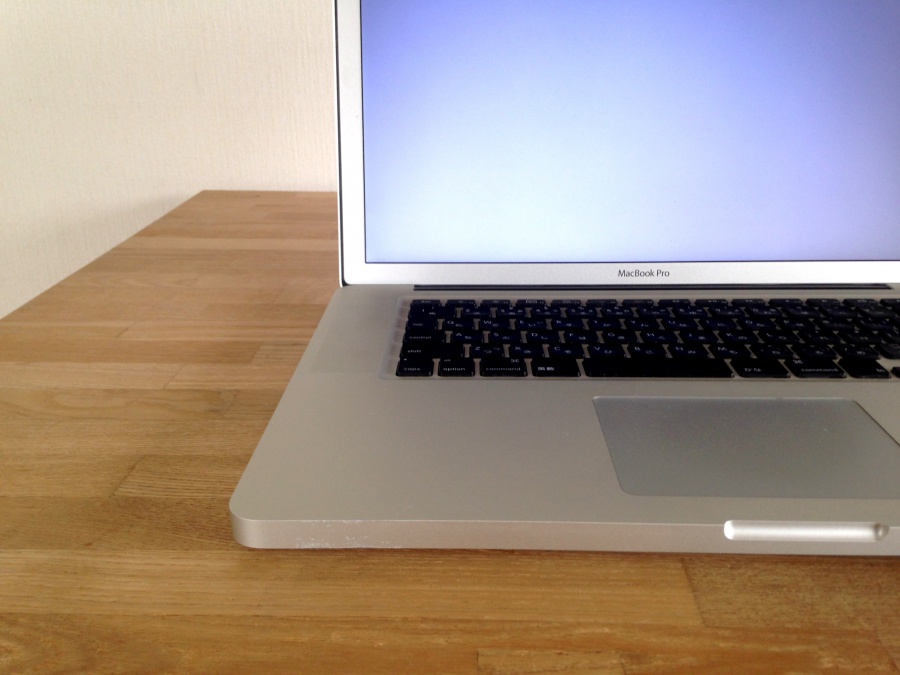
メインマシンMacBook Proがトラブったらおしまい。
気軽に持ち運ぶ、っていう感覚のモバイル&非常用サブマシンとして。

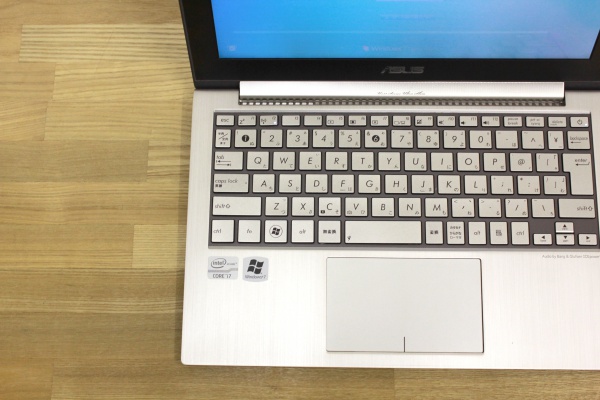
2011年12月に購入していた「ASUS ZENBOOK UX21」。

メインのMacBook Proは完全Windowsベースで使用。
だったらば、サブはWindowsマシンでいいんじゃないか、と。

ネットブックならぬウルトラブック。当時、スペック的にも話題になってたZENBOOK。
個人的には、「ルックスがMacBook Air に限りなく近いWindowsマシン」という印象。
ビジュアル的にもカッコいいし、価格(当時の実売 85000円くらい)も安いし、と。

素晴らしいレビューがあるので、スペックに弱い僕が説明するまでもないかと。
ASUSの「Zenbook UX31E-DH72」はMacBook Airより安くて速い。これは買い! 日本最速レビュー
MacBoook Airに似すぎているWindowsノート「Zenbook」買った

よかったポイント

サクサク動く、薄くて軽い。動作も安定。全体的にいいマシン。

残念なポイント

個人的にはキーボードの精度。素早いキータッチの時にタイプミス多発。しっかり押してあげないと反応が甘い。これには個人差の問題もあるんだよね、きっと。タイピングの時に「キー押しました」っていう押し込みの深さがどこまでなのか、っていう感覚の違い。僕の場合、「意識してタイピングしないとタイプミスを連発します」っていうレベル。

んー。個人の感覚の違いだと分かっていつつも、今までこんなにタイプミスすることはなかったので。

補足

当時のZENBOOKには、特徴的な初期不良が。
価格.com ? 『あたっちゃった』 ASUS ZENBOOK UX21E UX21E-KX128 [シルバー] のクチコミ掲示板

僕もこれに大当たり。
突然のブルーバック、BIOSに直行、などなど、いろんな初期不良をすこぶる連発。
購入したお店ですぐに交換してもらえましたけど。

交換後は、凄まじく安定した動作をみせてくれてます。

まとめ

んー。いいマシン。いいマシンなんだけど、キーボードの精度が惜しい。
コストパフォーマンスは素晴らしいマシンなので、買って後悔することはないかな、と。

マシンを見た人が、「これ、Acer?」と言ってくれるのはご愛嬌。
ASUSです、ASUS。

ASUS ZENBOOK UX21

2011年3月3日までにZENBOOKを購入すればHDDがもらえます。
ASUS ZENBOOK『さくらピンク』発売記念キャンペーン

余談。ウルトラブックと呼ばれるには条件があるんですね。
PCの新形態「ウルトラブック」とは?

さらに余談。ZENBOOKのACアダプタを改造して、外部バッテリー接続を可能にしてます。それはまた後日。

Google検索結果にサムネイルを表示してくれる Google Chromeアドオン「SearchPreview」

  • 2011-08-15 (月)
  • PC


こんな感じで。
Google検索結果にサムネイルを表示してくれる Google Chromeアドオン「SearchPreview」

知らなかったのはボクだけでしょうか。単純な機能ですが、超便利。

SearchPreview

3ヶ月くらい使ってみた「MacBook Pro 2011 Early 15インチ」レビュー


自宅もオフィスも打ち合わせ先もカフェも同じマシンで。
よーするに、1台のマシンですべてを完結できれば。

長年の夢、叶ったような気がしてます。

DIGITALJETのブログにも記載してますが、「MacBook Pro」使ってます。
「MacBook Pro」を2台購入しました

購入してそろそろ3ヶ月。ミーハーな感じでサクっとレビューを。

まずはスペックのおさらい。

  • 2.2GHzクアッドコアIntel Core i7
  • 8GB 1333MHz DDR3 SDRAM – 2×4GB
  • 256GBソリッドステートドライブ
  • 8倍速SuperDrive (DVD±R DL/DVD±RW/CD-RW)
  • MacBook Pro 15インチ高解像度非光沢ワイドスクリーンディスプレイ
2011 Early として位置付けされるモデル。

邪道かもしれませんが、Boot Campにて「完全WINDOWS」環境。
仕事で使うアプリなんかの都合上、やっぱりまだWINDOWSなんですね。早く脱却したい。
「Lion」は、まだ入れてませんませんよ。


Boot Camp に WINDOWS7 64bit インストールして、
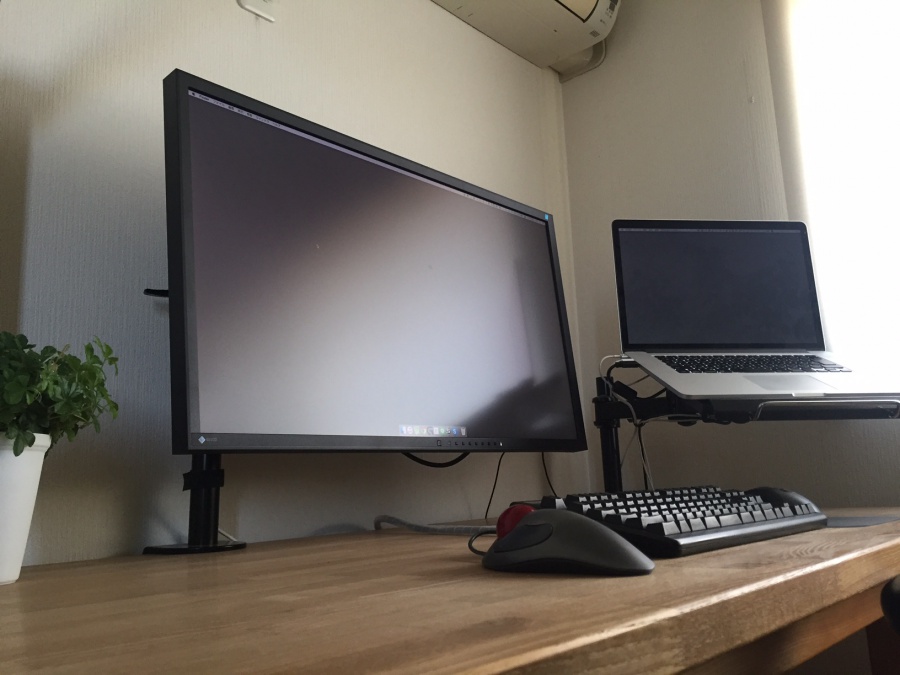
EIZOの24.1インチモニター(SX2461W)にデュアルして、
AdobeやOffice製品をバリバリバリバリ動かしてます。
まあ、超スパルタな使い方に分類されて間違いないかと。

で、実際どうかっていいますと、ものすごく高速で快適で・・・ぅおおおい!!!

っていう。

「おそるべしMacBook Pro」としか、表現のしようがないんですけどね。

ザっとまとめます。

利点

  • デスクトップマシンを持つ必要がなくなった
    → 1台ですべて完結
  • スペックさえ充実させればAdobe製品もサクサク
    → メモリは重要かと
  • まあ、頑張ればどこにでも持ち運び可能
    → でもやっぱりそこそこ重い
  • デスクトップマシン級の速さでノマドが楽しめる
    → ノマド、いいですよ

欠点

  • これだけスパルタで使ってるとSSDの寿命はどうなのさ、っていう不安
    → いつ寿命がくることやら
  • 手持ちカバンに入れてずっと持ち運んでると、過酷な筋トレに
    → メインバッグを小型のキャリーケースに変更することで回避してます
  • MacBook Airと比較すると、そりゃ分厚い
    → 目的が違うんで比較しないでくださいね
  • Boot Campではキーボード配列が異なる
    → 僕は AppleK BC for 7/Vista 64bit を購入してます

その他

  • 個人的には「非光沢」のディスプレイを激しくオススメ
  • SSDの寿命は気になるけど個人的にはオススメ

まとめ

私的ランキングにて、ここ数年における「満足度No1」なお買い物であることは間違いなく。
でもやっぱり、「MacBook Air」も気になっちゃうんですけどね。

Chromeの拡張機能「AutoPagerize」が超絶に便利だった件

  • 2010-11-25 (木)
  • PC

魅力を一言で伝えますと。
いわゆる「次のページ」を、スクロールだけで表示してくれる拡張機能。
っていうところで。

Google Chromeの拡張機能については、ほんと色んな便利機能があるんですけども、「AutoPagerize」については、ちょっと驚かされました。


例えばGoogleの検索結果ページ。
「AutoPagerize」が機能するサイトでは検索窓にアイコンが表示されます。


で、下にスクロールしていくと、「次のページ」みたいな表示がなくなって、自動的にページが読み込まれますよ、っていう。


Googleに限らず、主要なブログサービス(たとえばアメブロ)とかでも同様の動きをしてくれます。
何も意識せずにスクロールだけしてればOK!
当ブログ(WordPress)では動作しないみたいですけども。

速くブラウジングしていくぶんには、いかにクリックを減らすかっていうところですが、もう余計なクリックをしなくて済むと思うと嬉しい限りで。


AutoPagerize for Chrome

ちなみに、Firefoxでも同じものがあったっていうことにビックリした次第で。

さよならMozilla製品。ブラウザもメーラーもGooglelに完全移行。

  • 2010-11-25 (木)
  • PC

カッコよくいえばクラウド。
まずはブラウザとメーラーから。


っていう想いから、完全に完全なる完全移行を開始しました。
従来は、「Firefox」と「Thunerbird」でMozillaさん漬けだった僕ですが、撤退宣言。

キッカケは、MacBookProを所有したことでしょうか。
オフィスのデスクトップ(Windows)に自宅のデスクトップ(Windows)にノートPC(Windows)にMacBookPro(Boot Camp設定済)・・・。
都度、「あれが入ってない、これが入ってない」っていうのは、もうどうにかしないと、って。

ということで、

  • ブラウザはGoogle Chromeしか使わない
  • メーラーはブラウザ上でGmailしか使わない
っていう徹底ルールで決定。

Google Chromeで設定を同期させる

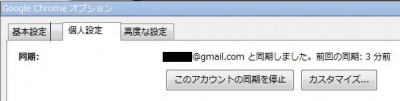
Googleアカウントで同期設定しておけば、基本的な部分はどのマシンでも環境が保存されます。
※ただし、拡張機能によってはマシンごとの設定が必要なものもありますけども。

Gmailにメールを移行する

ローカルに保存されているメールさえ移行すれば、あとはなんとかなりますんで。
時間は掛かりますが、そこはガマン。
過去のメールもGmailに移してThunderbirdとおさらばした

現在の率直な感想

一言で言うと、「なんで今までやってなかった俺」的な自虐モードでしょうか。
凄い。快適。最高。これはまずい。
当たり前ですけども、どのマシンでも同じ環境が実現できてるって、こんなに爽快なもんなのか、と。
ブラウザは特に、長年カスタマイズし尽くしたFIrefoxと同じレベルまで引き上げるべく検証中ですが、それについてもぼちぼちエントリしたいなあ、と。
Chromeの拡張機能は凄いですよ。ビックリするような便利機能も実装していけますんで。


「(自称)高速ブラウジング」を支えてくれたFirefox。
「(自称)完璧なメール管理」を支えてくれたThunderbird。
さようなら・・・。今までどうもありがとう!

無料オンライン・ストレージサービス「SugarSync」 が容量5GBになったという衝撃的な事実

  • 2010-11-14 (日)
  • PC


つい先日、SugarSyncが本気になったようです。

今までDropbox使ってました。
でも、SugarSyncに乗り換えようかなあ、と。
だって、無料で5Gが使えるって、ねえ。

SugarSyncについての簡単な説明はこちらにて(エントリのタイトル過激ですが)
Dropboxとか使ってる人って終わってるよね

SugarSyncについての詳細な説明はこちらにて
仕事で使えるファイル同期サービス、「SugarSync」の始め方

僕がグっときたポイント。

  • 5Gは単純に嬉しい
  • 共有できるフォルダを選べるんで、業務とプライベートを切り分けられそう
  • お友達紹介すると500Mもらえる
とかとか。


インターフェースも好感が持てるし、日本語化もバッチリ。
とりあえず、Dropboxからの移行を真剣に考えようかと。

僕もあなたも500MBボーナスがもらえるなんて素敵です。「SugarSync登録しようかな」っていう方、
下記のLINKからゴーしちゃってください。
太字でアピール、こちらのLINKからどうぞ

むー、SugarSync本気だなあ、こりゃ。
僕も、Dropboxからの移行を真剣に考えてみます。

情報をくれたsabichem君、ありがとう!

EXCELで「空白でないセル」を感知する方法が判明した件

  • 2010-09-01 (水)
  • PC

EXCELで「空白でないセル」を感知する方法が、ついに判明!

僕だけでしょうか?
このモヤモヤに長年苦しめられてきたのは。

「空白セル」を感知するなら、
A1=”"
ええ、そりゃあ知ってましたよ。


で、「空白でないセル」を感知するなら、
A1<>“”

ってこと!??うっわ~!


こちらの記事に激しく感謝。
エクセルで空白を””で表しますが逆に空白でないことを表せないのでしょうか?

今さらながら、「Googleツールバーの検索ボックス」を「Firefoxの検索ボックス」に置き換えられることに気付いた件。

  • 2010-06-02 (水)
  • PC

いやー、本当に今さらでごめんなさい。
Googleツールバーって、本当に便利だったんですね。


ずっと気に入らなかったのは、検索ボックスが2つになっちゃうんですよね。
支障ないっちゃあないんですが、気に入らないなあ、と。


これ、オプションで変えれるんですよ。


「Firebox検索ボックスを置き換える」に、チェック。


補足ですけど、検索スピードアップのために、「ウェブページで単語を探してハイライトします」にもチェック入れてくださいね。


これで検索ボックスが1つになり、かつ、キーワードを入れるとボタンが出現します。


この単語ハイライトボタンが超絶に便利!
検索で引っかかったページの中で、そのキーワードを探し出す時に重宝しますよ。


補足ですけど、翻訳ボタンもありまして、英字サイトもすぐ日本語化。


いやー、さすがGoogle先生ですね。
細かいオプションを見てなかった自分が恥ずかしいです。

今回見つけた機能なんて、まだまだ一部なんだろうなあ。
Googleツールバー、使い倒す価値ありそうです。

Googleツールバー

Page 1 of 212»

ホーム > PC

Recent Entry
Categories
Archives
Tweet

Return to page top